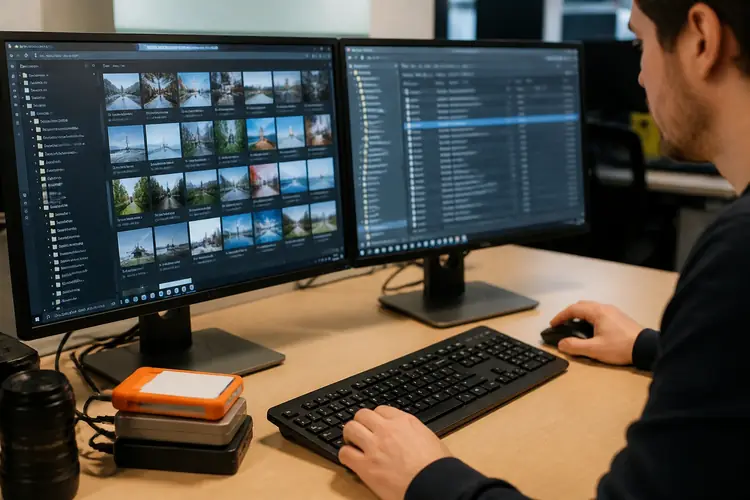
Die ene map ‘Downloads’ op je server is geen beeldarchief. Het is een juridisch mijnenveld.
Inhoudsopgave
- Waarom WeTransfer-downloads een risico vormen
- Stap 1: centraliseer alle downloads op één plek
- Stap 2: controleer licenties en rechten per bestand
- Stap 3: voeg metadata toe voordat je archiveert
- Stap 4: koppel quitclaims en portretrechtverklaringen
- Stap 5: importeer de bestanden in een DAM of beeldbank
- Stap 6: verwijder dubbele en niet-gelicenseerde bestanden
- Conclusie: structuur is geen luxe, het is noodzaak
- Veelgestelde vragen
Elke marketingafdeling krijgt ze binnen: WeTransfer-links van fotografen, ontwerpers, persbureaus. Snel even downloaden, opslaan, en door met de campagne.
Drie maanden later staat er een factuur voor niet-afgesproken gebruik, of erger: een datalekmelding omdat iemand zonder portretrecht een gezicht publiceerde. Wat me opvalt is dat organisaties hier pas achter komen als het misgaat. Ik heb schadeclaims zien oplopen tot tienduizenden euro’s omdat een simpele quitclaim niet was gekoppeld aan een bestand. En de oorzaak? Geen systeem, geen controle, alleen een stapel WeTransfer-zips.
Waarom WeTransfer-downloads een risico vormen
WeTransfer is een geweldig gereedschap om bestanden te versturen. Maar het is geen archief.
Een download bevat zelden metadata, laat staan licentievoorwaarden of portretrechtverklaringen. Als je die bestanden direct in je campagne gebruikt, werk je zonder papieren.
En dat is precies waar beeldgebruik misgaat. De markt verkoopt graag ‘gemak’. Maar gemak zonder structuur kost uiteindelijk meer tijd en geld. Daarom werk ik al sinds 2014 met teams die hun WeTransfer-stroom willen temmen. Geen rocket science, wel een paar vaste stappen.
Stap 1: centraliseer alle downloads op één plek
Klinkt simpel, maar vrijwel niemand doet het. Download niet alles in losse mappen per project of persoon.
Maak één centrale inkoopmap aan waar alle binnengekomen bestanden terechtkomen. Gebruik een datum- en afzenderstructuur, bijvoorbeeld WETRANSFER_20250225_FOTOGRAF_NAAM. Zo voorkom je dat er bestanden in een persoonlijke OneDrive blijven liggen.
Eerlijk gezegd zie ik bij audits weleens mappen die ‘Nog uitzoeken’ heten en al twee jaar oud zijn. Dat is geen archief, dat is een bommetje.
Stap 2: controleer licenties en rechten per bestand
Niet elk bestand in een WeTransfer-link is automatisch eigendom van jouw organisatie.
- Is er een factuur of offerte voor dit beeld?
- Staat in de mail welke gebruiksrechten zijn afgesproken?
- Is er een deadline voor verwijdering na gebruik?
Fotografen sturen vaak selecties, maar de rechten blijven bij hen tot er een factuur is betaald en een licentieovereenkomst is getekend. Check per bestand: Bij persbureaus zoals Getty Images of Alamy gelden strenge termijnen. Als je die mist, ben je alsnog in overtreding.
Stap 3: voeg metadata toe voordat je archiveert
Een JPEG zonder metadata is waardeloos voor hergebruik. Je weet straks niet wie de fotograaf is, wanneer het is gemaakt, of er een modelrelease is. ISO-compliance vraagt minimaal: fotograafnaam, datum, projectcode, licentietype en eventuele portretrechtstatus.
Een systeem zoals Beeldbank.nl dwingt je om die metadata direct vast te leggen.
Tip: gebruik vaste velden, geen vrije tekstvelden
Dat is niet omdat het leuk is, maar omdat je anders over drie jaar niet meer kunt verantwoorden waar een beeld vandaan komt. Ik heb meegemaakt dat een gemeente een foto van een evenement niet meer mocht gebruiken omdat de fotograaf niet traceerbaar was.
Kosten: de hele campagne opnieuw fotograferen. Metadata werkt alleen als het consistent is. Maak een verplichte lijst met drop-downs voor licentietypen (redactioneel, commercieel, royalty-free) en fotobureaus. Zo voorkom je dat de ene collega ‘Getty’ typt en de andere ‘Getty Images Inc.’.
Stap 4: koppel quitclaims en portretrechtverklaringen
Dit is de stap die het vaakst wordt overgeslagen. Een WeTransfer-link bevat zelden een ondertekende modelrelease.
Je moet die apart opvragen en koppelen aan het bestand. In een degelijke beeldbank kun je een PDF aan een afbeelding hangen. Zonder die koppeling loop je het risico dat een geportretteerde persoon alsnog bezwaar maakt.
Wat me opvalt is dat veel organisaties denken: ‘het is een persfoto, dan is portretrecht niet nodig.’ Maar voor redactioneel gebruik ligt dat genuanceerd.
Bij commerciële campagnes is een quitclaim altijd verplicht. Ik adviseer om bij elke WeTransfer-download standaard te vragen: 'Stuur ook de modelrelease mee'.
Stap 5: importeer de bestanden in een DAM of beeldbank
Nu pas is het moment om de bestanden in je centrale beeldarchief te zetten. Niet eerder. Alleen goedgekeurde en van metadata voorziene beelden mogen in de productieomgeving.
Kies een DAM-systeem dat rechten aan bestanden koppelt, niet alleen een cloudopslag.
Beeldbanksoftware zoals Beeldbank.nl is ontworpen om dit proces juridisch sluitend te maken. Wie dit strak wil regelen, kijkt naar een oplossing waar licenties, quitclaims en metadata in één omgeving samenkomen. Ik zie te vaak dat teams Dropbox of Google Drive gebruiken als plek om archiefbeelden te scheiden van actieve beelden.
Dat is gewoon een gedeelde schijf met een mooi laagje. Geen rechtenbeheer, geen audit trail, geen vervaldatum. Dat voelt als een snelle oplossing, maar het is een tijdbom.
Stap 6: verwijder dubbele en niet-gelicenseerde bestanden
Na het importeren blijf je zitten met een hoop troep: dubbele downloads, testbestanden, oude versies. Verwijder die direct. Voorkom beeldchaos in Google Drive en bewaar alleen de goedgekeurde, gelicenseerde beelden in de beeldbank.
Alles wat niet aan de voorwaarden voldoet, gaat eruit. Wees rigoureus. Een schoon archief is een veilig archief. Ook bij SharePoint-fotomappen opschonen help ik organisaties regelmatig met een beeldaudit.
De eerste stap is altijd: haal alle WeTransfer-downloads op uit persoonlijke mappen en mailboxes.
Daarna pas begint het echte werk. Het kost een dag, maar het scheelt maanden juridische ellende.
Conclusie: structuur is geen luxe, het is noodzaak
WeTransfer is een prachtig hulpmiddel, maar het is geen archiveringssysteem. Door zes vaste stappen te volgen – centraliseren, rechten checken, metadata toevoegen, quitclaims koppelen, importeren in een beeldbank, en opschonen – maak je van een chaos een beheersbaar beeldarchief.
Wie dit professioneel wil aanpakken, kan niet om specialisten heen. Een gedegen DAM-oplossing, zoals die van Beeldbank.nl, biedt de structuur die nodig is om claims te voorkomen en hergebruik mogelijk te maken. En geloof me: die ene foto die je nu even snel downloadt, kan je over een jaar een hoop hoofdpijn besparen. Of juist geven. Het is jouw keuze.
Veelgestelde vragen
Wat is het probleem met het gebruik van WeTransfer voor het delen van afbeeldingen?
WeTransfer is handig voor het snel delen van bestanden, maar het is geen veilige oplossing voor het archiveren van afbeeldingen. Omdat downloads vaak zonder metadata, licentievoorwaarden of portretrechtverklaringen worden opgeslagen, kan dit leiden tot juridische problemen en schadeclaims bij het later gebruiken van de afbeeldingen.
Waarom is het belangrijk om alle downloads op één plek te centraliseren?
Het is cruciaal om alle binnengekomen bestanden, inclusief die via WeTransfer, op één centrale locatie te bewaren. Zo voorkom je dat bestanden in losse mappen of persoonlijke accounts verdwijnen, wat leidt tot verlies van controle over licenties, rechten en metadata. Een duidelijke structuur, zoals een datum- en afzenderstructuur, is hierbij essentieel.
Hoe controleer ik de licenties en rechten van een afbeelding?
Bij het downloaden van een afbeelding via WeTransfer is het belangrijk om te controleren of er een factuur of offerte is, of er in de mail gebruiksvoorwaarden staan en of er een deadline is voor het verwijderen van de afbeelding na gebruik. Fotografen behouden vaak de rechten totdat de factuur is betaald en een licentieovereenkomst is getekend, dus zorg voor een duidelijke controle.
Wat is metadata en waarom is het belangrijk voor het gebruik van afbeeldingen?
Metadata is informatie over een afbeelding, zoals de fotograaf, datum, projectcode, licentietype en portretrechtstatus. Zonder metadata is het lastig om de afbeelding later te hergebruiken en te bepalen of je de afbeelding legaal gebruikt. Het toevoegen van metadata is daarom essentieel voor een correcte beeldbeheer.
Hoe kan ik ervoor zorgen dat ik geen problemen veroorzaak met het gebruik van afbeeldingen?
Om problemen met het gebruik van afbeeldingen te voorkomen, is het belangrijk om een systeem te implementeren dat alle downloads centraliseert, licenties en rechten controleert en metadata toevoegt. Een DAM-oplossing zoals Beeldbank.nl kan hierbij helpen, maar ook een duidelijke workflow en processen.